Procedura konfiguracji MFA dla eWUŚ
NFZ wprowadziło kolejny etap zabezpieczeń w komunikacji z eWUŚ – obowiązkowe uwierzytelnianie wieloskładnikowe MFA w aplikacjach zintegrowanych z głównym systemem. W tym poradniku dowiesz się, jak przeprowadzić proces konfigurowania MFA na Portalu właściwym dla danego NFZ i konkretnego świadczeniobiorcy i aktywować funkcję w aplikacji Lekarz PLUS.
Konfiguracja MFA dla eWUŚ krok po kroku
Ważne: Aby móc korzystać z mechanizmu MFA konieczne jest posiadanie na urządzeniu aplikacji obsługującej standard TOTP, np. Microsoft Authenticator lub Google Authenticator. Może być to produkt komercyjny lub darmowy.
- Zaloguj się do Portalu Personelu właściwego dla Wojewódzkiego Oddziału NFZ do którego przypisana jest Twoja placówka:
Portal Personelu NFZ Gdańsk (Województwo pomorskie)
Portal Personelu NFZ Zielona Góra (Województwo lubuskie)
Portal Personelu NFZ Wrocław (Województwo dolnośląskie)
Portal Personelu NFZ Opole (Województwo opolskie)
Portal Personelu NFZ Łódź (Województwo łódzkie)
Portal Personelu NFZ Katowice (Województwo śląskie)
Portal Personelu NFZ Kraków (Województwo małopolskie)
Portal Personelu NFZ Rzeszów (Województwo podkarpackie)\
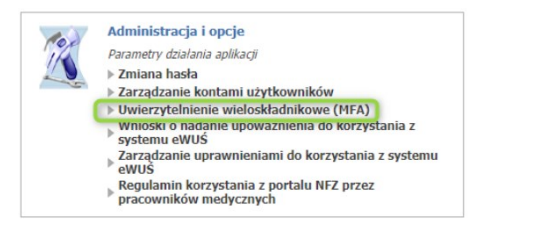
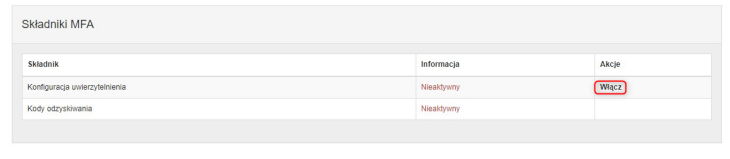
2. W Portalu Personelu w funkcji konfiguracji MFA kliknij Włącz po prawej stronie.
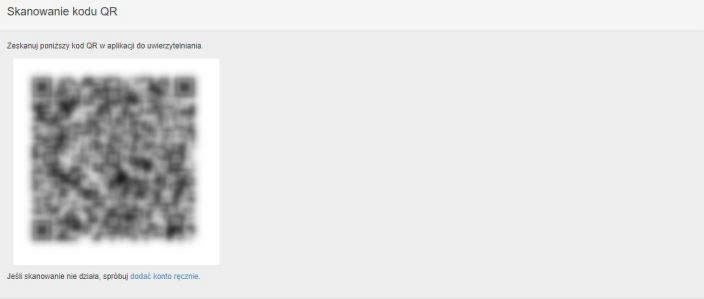
3. Po otwarciu formatki kliknij ikonę + w prawym dolnym rogu i wybierz możliwość powiązania portalu z aplikacją. Najprostszą metodą jest zeskanowanie kodu QR. Jeżeli mechanizm nie działa możesz przepisać kod ręcznie – w tym celu kliknij link widoczny pod kodem QR.
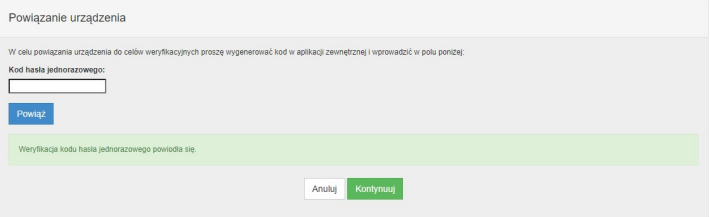
4. Przepisz kod z aplikacji zewnętrznej i kliknij Powiąż. Powinna wyświetlić się informacja Weryfikacja kodu hasła jednorazowego powiodła się.
5. Kliknij Kontynuuj.
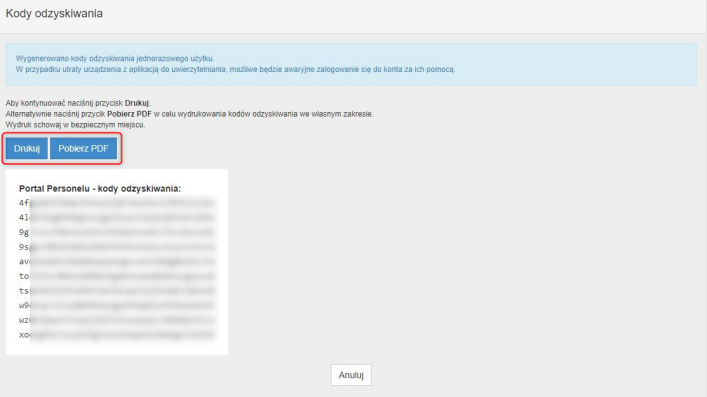
6. Na tym etapie wyświetli się lista kodów odzyskiwania. Kody te można użyć w przypadku problemów z aplikacją np. w wyniku zgubienia lub uszkodzenia telefonu. Kody należy zapisać lub wydrukować – wybierz Drukuj lub Pobierz PDF, a następnie kliknij Zapisz zmiany.
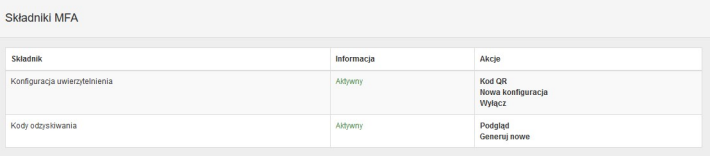
7. Jeśli mechanizm logowania MFA jest aktywny, wówczas pojawią się dodatkowe funkcje/linki.
Dodatkowe informacje
Wyświetlenie kodu QR
Wyświetlenie kodu QR może przydać się w sytuacji, w której chcesz użyć więcej niż jednego telefonu do uwierzytelnienia. W tym celu dla aplikacji zainstalowanej na kolejnym telefonie należy powtórzyć procedurę powiązania z kontem w Portalu – ponowne skanowanie kodu QR lub wpisanie kodu ręcznie.
Kody odzyskiwania
Dzięki kodom odzyskiwania możliwe jest awaryjne logowanie w przypadku braku dostępu do aplikacji. Kody zaleca się wydrukować i schować w bezpiecznym miejscu. Aby wygenerować nowe kody należy przejść do strony Zarządzanie uwierzytelnieniem wieloskładnikowym i kliknąć Generuj nowe.
Wprowadzanie kodu uwierzytelniającego (sekret) do aplikacji Lekarz PLUS
Portal Personelu
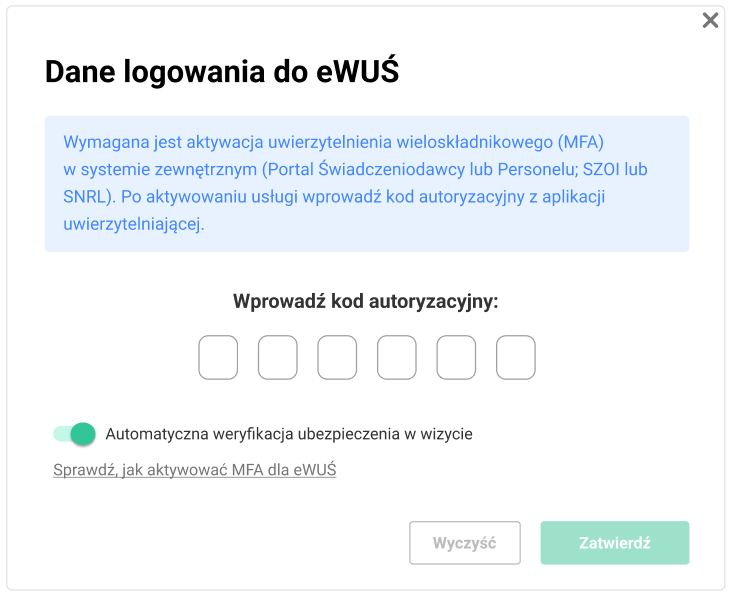
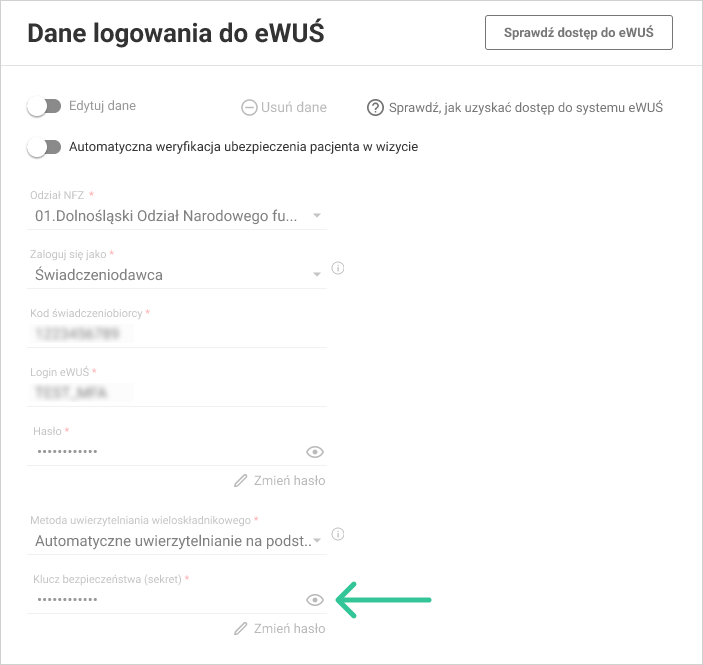
Aby korzystać w aplikacji Lekarz PLUS z funkcji automatycznego uwierzytelnienia na podstawie kodu sekret, należy wybrać tę metodę uwierzytelniania wieloskładnikowego i wprowadzić kod w odpowiednie pole w Ustawieniach danych logowania eWUŚ.
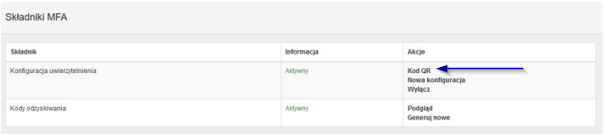
W celu uzyskania kodu sekret należy w ustawieniach Uwierzytelnienia wieloskładnikowego (MFA) na Portalu Personelu wybrać opcję „Kod QR”, a następnie „dodać konta ręcznie”.
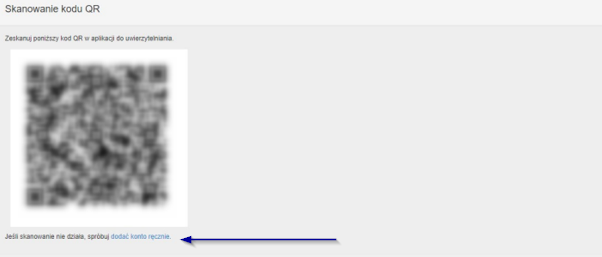
System Zarządzania Obiegiem Informacji (SZOI) / System Numerowania Recept Lekarskich (SNRL)
UWAGA: W systemach SZOI i SNRL kod sekret jest wyświetlany wyłącznie podczas konfiguracji MFA i nie ma możliwości jego ponownego wyświetlenia dla wcześniej skonfigurowanego konta. Jeśli metoda została już skonfigurowana, należy usunąć obecną konfigurację i przeprowadzić ją ponownie.
Zaloguj się do Systemu właściwego dla Wojewódzkiego Oddziału NFZ, do którego przypisana jest Twoja placówka:
SZOI NFZ Szczecin / SNRL NFZ Szczecin (Województwo zachodniopomorskie)
SZOI NFZ Warszawa / SNRL NFZ Warszawa (Województwo mazowieckie)
SZOI NFZ Kielce / SNRL NFZ Kielce (Województwo świętokrzyskie)
SZOI NFZ Bydgoszcz / SNRL NFZ Bydgoszcz (Województwo kujawsko – pomorskie)
SZOI NFZ Lublin / SNRL NFZ Lublin (Województwo lubelskie)
SZOI NFZ Poznań / SNRL NFZ Poznań (Województwo wielkopolskie)
SZOI NFZ Olsztyn / SNRL NFZ Olsztyn (Województwo warmińsko – mazurskie)
SZOI NFZ Białystok / SNRL NFZ Białystok ((Województwo podlaskie)
Następnie, w zakładce „System”, wybierz funkcję „Uwierzytelnienie wieloskładnikowe”. Jeśli uwierzytelnienie było wcześniej skonfigurowane, w kolumnie „Obsługa” wybierz opcję „Usuń”, aby ponownie je skonfigurować, a następnie kliknij przycisk „Rejestracja aplikacji”.
Wyświetlone zostanie okno z kodem QR oraz kluczem sekret.
Aby korzystać w aplikacji Lekarz PLUS z funkcji automatycznego uwierzytelnienie na podstawie kodu sekret, wybierz tę metodę uwierzytelnienia wieloskładnikowego i skopiuj wyświetlony kod do odpowiedniego pola w Ustawieniach danych logowania eWUŚ.
Aby dokończyć konfigurację MFA, uruchom na telefonie zewnętrzną aplikację do obsługi kodów TOTP np. Google Authenticator, zeskanuj wyświetlony kod QR i wybierz „Dalej”. Do zakończenia konfiguracji konieczne będzie wprowadzenie 6-cyfrowego kodu, wyświetlanego w aplikacji uwierzytelniającej. Wprowadź go i kontynuuj.
Na tym etapie należy pobrać i zapisać w bezpiecznym miejscu listę kodów zapasowych, które umożliwią logowanie do systemu SZOI/SNRL w przypadku utraty skonfigurowanego urządzenia.
Kliknij przycisk „Zakończ”, aby sfinalizować proces konfiguracji MFA w systemie.
Uwierzytelnienie eWUŚ w aplikacji Lekarz PLUS
W aplikacji Lekarz PLUS można zdefiniować jedną z dwóch metod uwierzytelnienia wieloskładnikowego:
Automatyczne uwierzytelnienie na podstawie kodu sekret
Funkcja wymaga jednorazowego wprowadzenia klucza zabezpieczającego (sekretu), wygenerowanego dla eWUŚ w odpowiednim serwisie NFZ (SZOI, SNRL, Portal Świadczeniodawcy/Personelu) podczas konfiguracji uwierzytelniania wieloskładnikowego (MFA) – uzyskiwanie kodu sekret opisano wyżej (można podlinkować)
Po zapisaniu sekretu aplikacja będzie automatycznie generować kody uwierzytelniające przy każdym logowaniu do eWUŚ, bez konieczności działania ze strony użytkownika.
Uwierzytelnienie kodami TOTP
Funkcja wymaga ręcznego wpisania 6-cyfrowego, jednorazowego kodu z aplikacji obsługującej TOTP np. Google Authenticator przy każdym logowaniu do eWUŚ, w tym po wygaśnięciu 30-minutowej sesji w eWUŚ.